♯12 はじめてのCanva
ところざわです。
ブログのデザインを本格的に変えようとCbnvaで
ブログ用のバナー(ヘッダー)を作ってみました。
Amazingly Simple Graphic Design Software – Canva
デザインのコンセプトはハード系エンジニアっぽく歯車を使いたくて、
フィーリングで画像を拾ってきました。
フォントはもう少し柔らかいイメージにしたかったのですが、
歯車に似合うのがキチッとした雰囲気の
モノだったので、こういう形になりました。
せっかくなので簡単にCanvaの使い方をご紹介です。
1. Canvaに登録です。
2. ホーム画面の検索バーで「バナー」と入力し、blogバナーを選択します。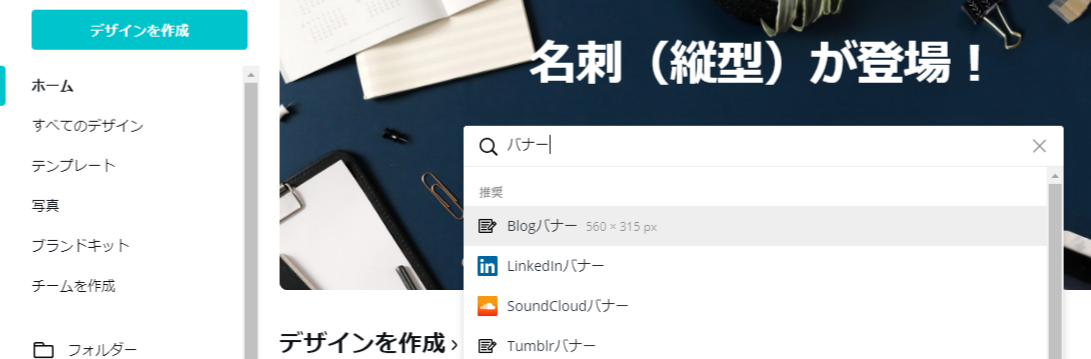
3. blogバナーのテンプレートが出てくるので、空白を選択します。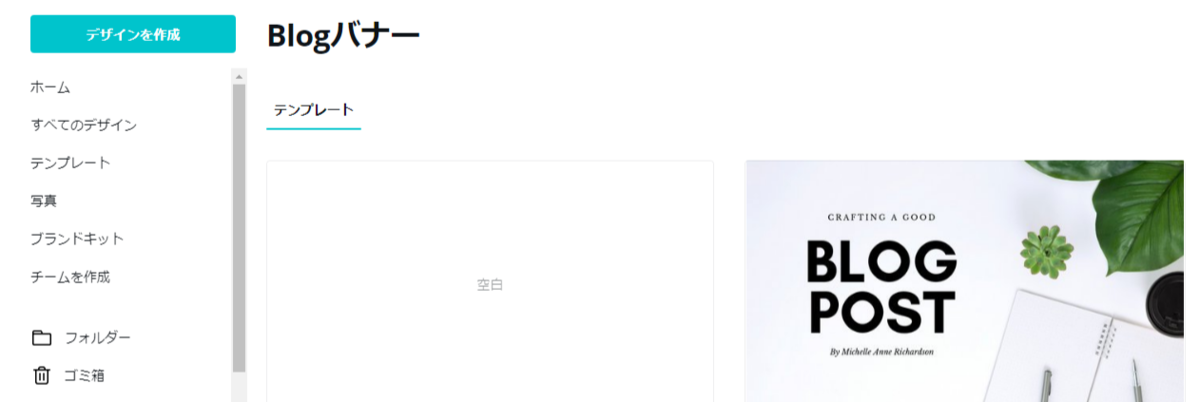
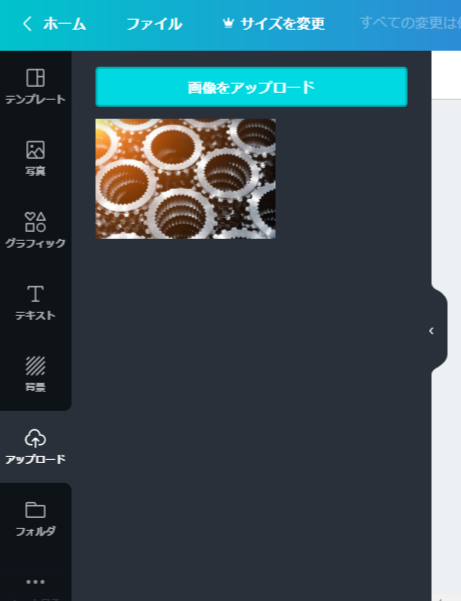
4. 左のタブから「アップロード」を選択
5. アップロードした画像をドラッグしてテンプレートへ移動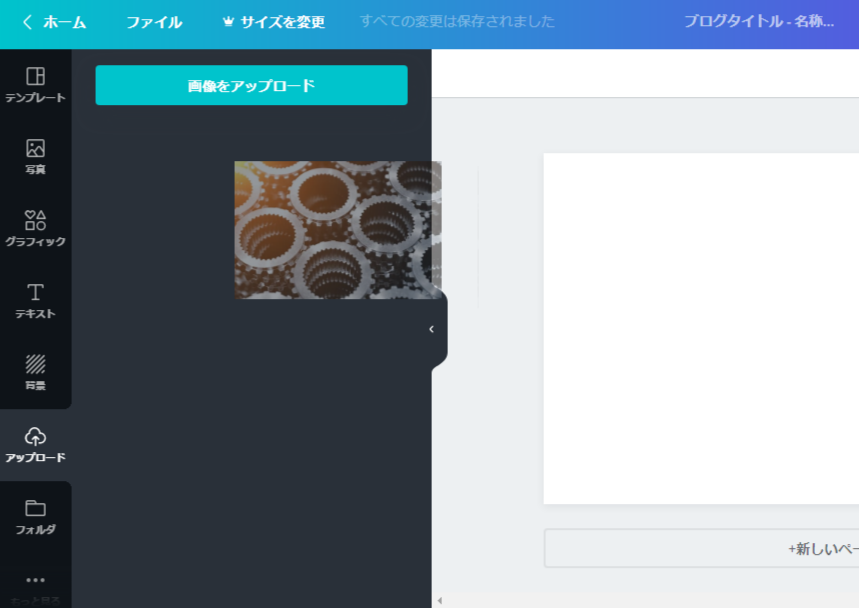
6. 画像の枠をドラッグして画像大きさを調整
ここからは普段使っているPower Pointと同じ感覚で
調整が色々できたのがCanvaのよいところでした。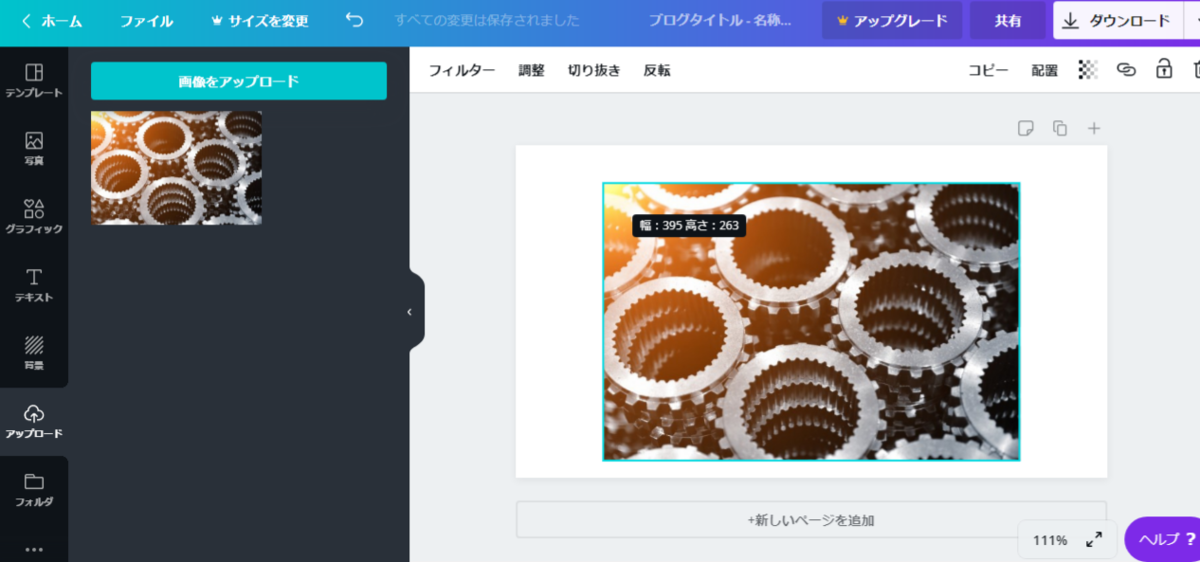
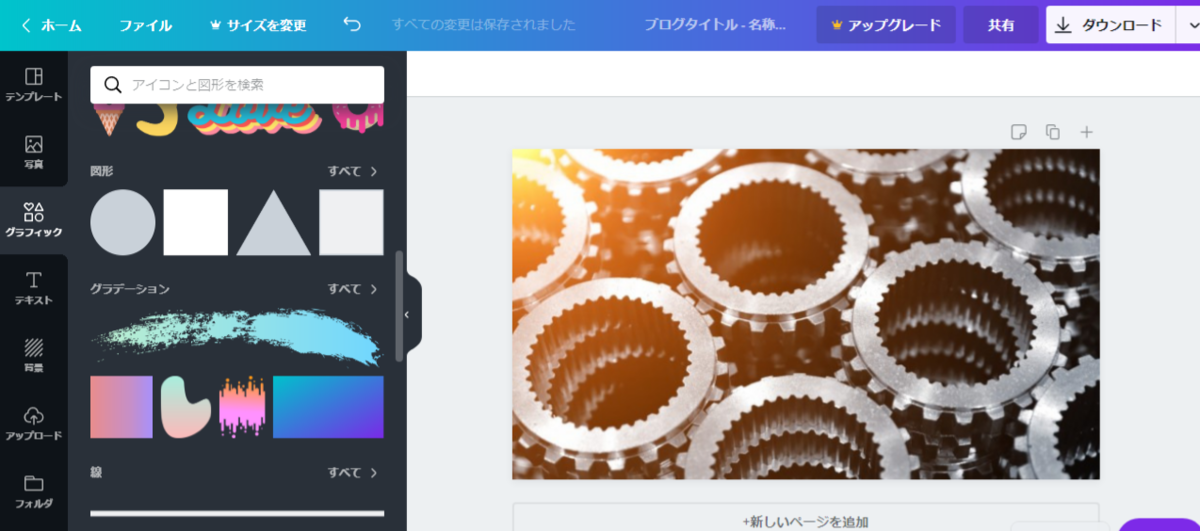
7. グラフィックとテキストを駆使して、文字を挿入
テキストを選択すると、上にバーが出現します。
左から「フォント」「文字の大きさ」「文字の色」「太文字」・・・
とOfiiceと同じように使用できます。

8. テキスト調整後、右上の「ダウンロード」で作成したバナーをダウンロード
9. 自分のサイトへアップロード
という具合に、作成しました。
Microsoft Officeを使っている方なら、同じ使用感でできるのでよいのではないでしょうか。
また、新しい使い方を覚えたら記事にします。
今回も最後まで読んでいただき、ありがとうございました。
 にほんブログ村